Le modèle de boîte
Tout élément en CSS est entouré d'une boîte (box en anglais), et comprendre ces boîtes est essentiel pour pouvoir créer des mises en page plus complexes avec CSS ou pour aligner des éléments entre eux. Dans cette leçon, nous allons examiner le modèle de boîte CSS. Vous comprendrez son fonctionnement et la terminologie qui s'y rapporte.
| Prérequis : | Les bases du HTML (voir Syntaxe de base du HTML) |
|---|---|
| Objectif d'apprentissage : |
|
Les boîtes en ligne et boîte de bloc
En CSS, il existe plusieurs types de boîtes qui se classent généralement dans les catégories des boîtes en bloc et des boîtes en ligne. Ce type fait référence au comportement de la boîte en termes de mise en page et par rapport aux autres boîtes de la page. Les boîtes possèdent un type d'affichage interne et un type d'affichage externe.
En général, vous pouvez définir différentes valeurs pour le type d'affichage à l'aide de la propriété display.
Si une boîte a une valeur d'affichage de block, alors :
- La boîte commence sur une nouvelle ligne.
- Les propriétés
widthetheightsont respectées. - Le remplissage, la marge et la bordure entraînent le déplacement des autres éléments hors de la boîte.
- Si
widthn'est pas défini, la boîte s'étend dans le sens de l'alignement pour remplir l'espace disponible dans son conteneur. Dans la plupart des cas, la boîte a la même largeur que son conteneur, occupant ainsi 100 % de l'espace disponible.
Certains éléments HTML, tels que <h1> et <p>, utilisent par défaut block comme type d'affichage externe.
Si une boîte a un type d'affichage inline, alors :
- La boîte ne commence pas sur une nouvelle ligne.
- Les propriétés
width,heightainsi que les marges supérieure et inférieure n'ont aucun effet. - Les marges intérieures et les bordures supérieures et inférieures modifient la taille de la boîte sans affecter la position du contenu environnant, ce qui peut entraîner des chevauchements.
- Les marges intérieures, les marges extérieures et les bordures gauche et droite affectent la position du contenu en ligne environnant.
Certains éléments HTML, tels que <a>, <span>, <em> et <strong>, utilisent par défaut le type d'affichage inline.
La mise en page en bloc et en ligne est le comportement par défaut sur le Web. Par défaut et en l'absence d'autres instructions, les éléments à l'intérieur d'une boîte sont également disposés selon le cours normal et se comportent comme des boîtes en bloc ou en ligne.
Les types de positionnement intérieur et extérieur
block et inline sont des valeurs de positionnement dites extérieures — elles affectent la manière dont la boîte est disposée par rapport aux autres boîtes autour d'elle. Les boîtes ont également un type de positionnement intérieur, qui détermine comment les éléments à l'intérieur de cette boîte sont disposés.
Vous pouvez modifier le type de positionnement intérieur en définissant une valeur de positionnement intérieur, par exemple display: flex;. L'élément utilise toujours le type de positionnement extérieur block, mais cela change le type de positionnement intérieur en flex. Tous les enfants directs de cette boîte deviennent des éléments flexibles et se comportent selon la spécification de boîte flexible.
Lorsque vous étudiez la mise en page CSS plus en détail, vous rencontrez flex et diverses autres valeurs de positionnement intérieur que vos boîtes peuvent avoir, par exemple grid.
Ne vous inquiétez pas trop de la terminologie intérieure et extérieure pour l'instant ; c'est ce qui se passe en interne, et nous l'avons mentionné ici au cas où vous le rencontriez ailleurs. En général, vous n'avez à traiter que des valeurs uniques de display, et vous n'avez pas besoin d'y prêter beaucoup d'attention.
Exemples de quelques types de positionnement
L'exemple ci-dessous présente trois éléments HTML différents, tous ayant un type de positionnement extérieur block.
-
Un paragraphe avec une bordure ajoutée en CSS. Le navigateur rend cela comme une boîte en bloc. Le paragraphe commence sur une nouvelle ligne et s'étend horizontalement pour remplir toute la largeur disponible.
-
Une liste, qui est disposée en utilisant
display: flex. Cela établit une mise en page flexible pour les enfants du conteneur, qui sont des éléments flexibles disposés par défaut en ligne. La liste elle-même est une boîte en bloc et — comme le paragraphe — s'étend sur toute la largeur du conteneur et passe à une nouvelle ligne. -
Un paragraphe de niveau bloc, à l'intérieur duquel se trouvent deux éléments
<span>. Ces éléments seraient normalementinline, cependant, l'un des éléments a une classeblocet est défini surdisplay: block. En conséquence, ce seul mot commence sur une nouvelle ligne qui s'étend sur toute la largeur de son parent.
<p>Je suis un paragraphe. Un court.</p>
<ul>
  <li>Élément Un</li>
  <li>Élément Deux</li>
  <li>Élément Trois</li>
</ul>
<p>
  Je suis un autre paragraphe. Certains des
  <span class="bloc">mots</span> ont été enveloppés dans un
  <span>élément span</span>.
</p>
body {
  font-family: sans-serif;
}
p,
ul {
  border: 2px solid rebeccapurple;
  padding: 0.2em;
}

.bloc,
li {
  border: 2px solid blue;
  padding: 0.2em;
}

ul {
  display: flex;
  list-style: none;
}

.bloc {
  display: block;
}
Dans l'exemple suivant, nous pouvons voir comment se comportent les éléments inline.
-
Les éléments
<span>dans le premier paragraphe sont en ligne par défaut et ne forcent donc pas de retour à la ligne. -
L'élément
<ul>qui est défini avecdisplay: inline-flexcrée une boîte en ligne contenant des éléments flexibles. -
Les deux paragraphes sont tous deux définis en
display: inline. Le conteneur flexible en ligne et les paragraphes s'exécutent tous sur une seule ligne plutôt que de passer à de nouvelles lignes (comme ils le feraient s'ils étaient affichés en tant qu'éléments de niveau bloc).
Pour basculer entre les modes d'affichage, vous pouvez changer display: inline en display: block ou display: inline-flex en display: flex :
<p>
  Je suis un paragraphe. Certains des
  <span>mots</span> ont été enveloppés dans un <span>élément span</span>.
</p>
<ul>
  <li>Élément Un</li>
  <li>Élément Deux</li>
  <li>Élément Trois</li>
</ul>
<p class="en-ligne">Je suis un paragraphe. Un court.</p>
<p class="en-ligne">Je suis un autre paragraphe. Aussi un court.</p>
body {
  font-family: sans-serif;
}
p,
ul {
  border: 2px solid rebeccapurple;
}

span,
li {
  border: 2px solid blue;
}

ul {
  display: inline-flex;
  list-style: none;
  padding: 0;
}

.en-ligne {
  display: inline;
}
L'élément clé à retenir pour l'instant est le suivant : Modifier la valeur de la propriété display peut changer le type d'affichage extérieur d'une boîte, qu'il soit en bloc ou en ligne. Cela modifie la manière dont elle s'affiche aux côtés des autres éléments dans la mise en page.
Qu'est-ce que le modèle de boîte CSS ?
Le modèle de boîte CSS dans son ensemble s'applique aux boîtes en bloc et définit comment les différentes parties d'une boîte — marge, bordure, remplissage et contenu — fonctionnent ensemble pour créer une boîte que vous pouvez voir sur une page. Les boîtes en ligne n'utilisent qu'une partie du comportement défini dans le modèle de boîte.
Pour ajouter un peu de complexité, il existe un modèle de boîte standard et un modèle alternatif. Par défaut, les navigateurs utilisent le modèle de boîte standard.
Les composants d'une boîte
En CSS, une boîte en bloc est composée des éléments suivants :
- Boîte de contenu (content en anglais) : La zone où votre contenu est affiché ; vous pouvez la dimensionner en utilisant des propriétés comme
widthetheight. - Boîte de remplissage (padding en anglais) : Le remplissage entoure le contenu comme un espace blanc ; vous pouvez le dimensionner en utilisant
paddinget les propriétés associées. - Boîte de bordure (border en anglais) : La bordure enveloppe le contenu et le remplissage ; vous pouvez la dimensionner en utilisant
borderet les propriétés associées. - Boîte de marge (margin en anglais) : La marge est la couche la plus externe, enveloppant le contenu, le remplissage et la bordure comme espace entre cette boîte et les autres éléments ; vous pouvez la dimensionner en utilisant
marginet les propriétés associées.
Le diagramme ci-dessous montre ces couches :
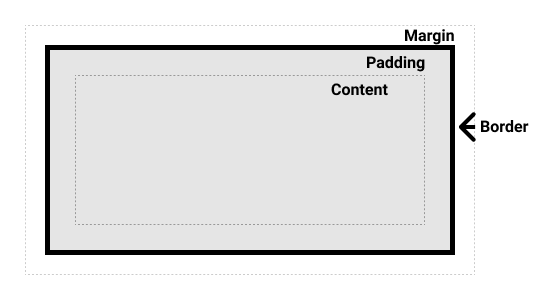
Le modèle de boîte CSS standard
Dans le modèle de boîte standard, si vous définissez des valeurs pour les propriétés width et height sur une boîte, ces valeurs définissent la width et la height de la boîte de contenu. Tout remplissage et bordure sont ensuite ajoutés à ces dimensions pour obtenir la taille totale occupée par la boîte (voir l'image ci-dessous).
Si nous supposons qu'une boîte a le CSS suivant :
.boite {
  width: 350px;
  height: 150px;
  margin: 10px;
  padding: 25px;
  border: 5px solid black;
}
L'espace réel occupé par la boîte est de 410px de large (350 + 25 + 25 + 5 + 5) et de 210px de haut (150 + 25 + 25 + 5 + 5).
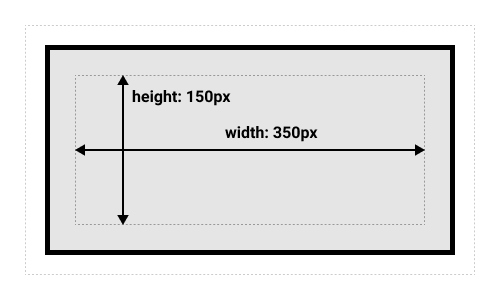
Note : La marge n'est pas prise en compte dans la taille réelle de la boîte — certes, elle influe sur l'espace total que la boîte occupe sur la page, mais uniquement sur l'espace situé à l'extérieur de la boîte. La surface de la boîte s'arrête à la bordure — elle ne s'étend pas dans la marge.
Le modèle de boîte CSS alternatif
Dans le modèle de boîte alternatif, toute largeur correspond à la largeur de la boîte visible sur la page. La largeur de la zone de contenu est cette largeur moins la largeur du remplissage et de la bordure (voir l'image ci-dessous). C'est pratique, car il n'est pas nécessaire d'additionner la bordure et le remplissage pour obtenir la taille réelle de la boîte.
Pour activer le modèle alternatif pour un élément, définissez box-sizing: border-box sur celui-ci :
.boite {
  box-sizing: border-box;
}
Si nous supposons que la boîte a le même CSS que ci-dessus :
.boite {
  width: 350px;
  height: 150px;
  margin: 10px;
  padding: 25px;
  border: 5px solid black;
}
L'espace réel occupé par la boîte est maintenant de 350px dans la direction en ligne et de 150px dans la direction en bloc.
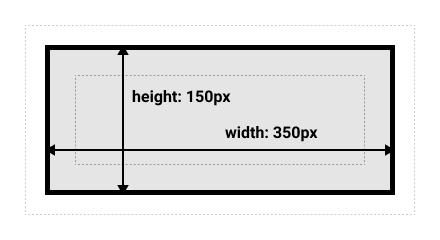
Pour utiliser le modèle de boîte alternatif pour tous vos éléments (ce qui est un choix courant parmi les développeur·euse·s), définissez la propriété box-sizing sur l'élément <html> et définissez tous les autres éléments pour hériter de cette valeur :
html {
  box-sizing: border-box;
}

*,
*::before,
*::after {
  box-sizing: inherit;
}
Pour comprendre l'idée sous-jacente, vous pouvez lire l'article de CSS Tricks sur box-sizing (angl.).
Jouer avec les modèles de boîte
Dans l'exemple ci-dessous, vous pouvez voir deux boîtes. Les deux ont une classe .boite, ce qui leur donne les mêmes width, height, margin, border et padding. La seule différence est que la deuxième boîte a été configurée pour utiliser le modèle de boîte alternatif.
Pouvez-vous modifier la taille de la deuxième boîte (en ajoutant du CSS à la classe .alternative) pour qu'elle corresponde à la première boîte en largeur et en hauteur ?
<div class="boite">J'utilise le modèle de boîte standard.</div>
<div class="boite alternative">J'utilise le modèle de boîte alternatif.</div>
.boite {
  border: 5px solid rebeccapurple;
  background-color: lightgray;
  padding: 40px;
  margin: 40px;
  width: 300px;
  height: 150px;
}

.alternative {
  box-sizing: border-box;
}
Note : Vous pouvez trouver une solution à cet exercice dans notre dépôt css-examples (angl.).
Utiliser les outils de développement pour voir le modèle de boîte
Les outils de développement du navigateur peuvent faciliter grandement la compréhension du modèle de boîte — ils peuvent afficher la taille de l'élément ainsi que ses marges, son remplissage et sa bordure. Inspecter un élément de cette manière est un excellent moyen de vérifier si votre boîte a réellement la taille que vous pensez !
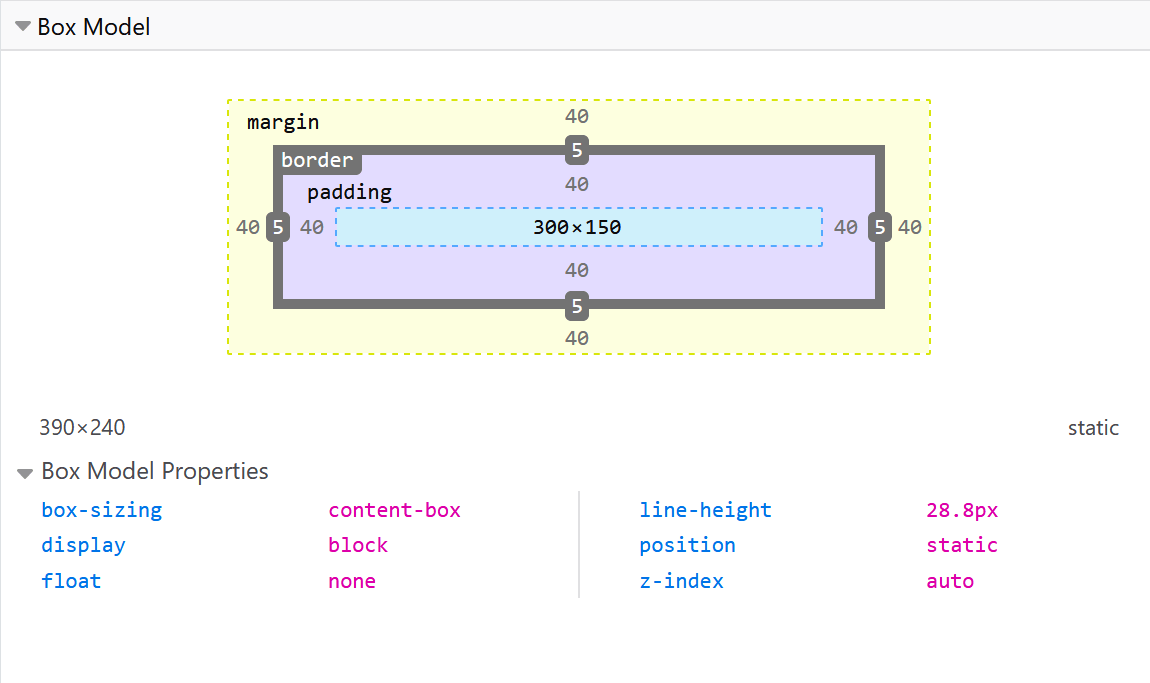
Marges, remplissages et bordures
Vous avez déjà rencontré les propriétés margin, padding et border dans l'exemple ci-dessus. Les propriétés utilisées dans cet exemple sont des raccourcis et permettent de définir les quatre côtés de la boîte en une seule fois. Ces raccourcis ont également des propriétés équivalentes en version longue, qui permettent de contrôler individuellement les différents côtés de la boîte.
Regardons de plus près ces nouvelles propriétés.
La marge
La marge est un espace invisible autour de votre boîte. Elle repousse les autres éléments de la boîte. Les marges peuvent avoir des valeurs positives ou négatives. Définir une marge négative sur un côté de votre boîte peut provoquer un chevauchement avec d'autres éléments de la page. Que vous utilisiez le modèle de boîte standard ou alternatif, la marge est toujours ajoutée après le calcul de la taille de la boîte visible.
Nous pouvons contrôler toutes les marges d'un élément en une seule fois à l'aide de la propriété margin, ou chaque côté individuellement à l'aide des propriétés équivalentes en version longue :
Jouer avec les marges
Modifiez l'exemple ci-dessous. Essayez de changer les valeurs de marge pour voir comment la boîte est déplacée en raison de la création ou de la suppression d'espace (si c'est une marge négative) entre cet élément et l'élément contenant.
<div class="conteneur">
  <div class="boite">Changez ma marge.</div>
</div>
.conteneur {
  border: 5px solid blue;
  margin: 40px;
}

.boite {
  border: 5px solid rebeccapurple;
  background-color: lightgray;
  padding: 10px;
  height: 100px;
  /* essayez de changer les propriétés de marge : */
  margin-top: -40px;
  margin-right: 30px;
  margin-bottom: 40px;
  margin-left: 4em;
}
La fusion des marges
En fonction de la manière dont deux éléments dont les marges se touchent ont des marges positives ou négatives, les résultats sont différents :
- Deux marges positives se combinent pour ne former qu'une seule marge. Sa taille est égale à la plus grande des marges individuelles.
- Deux marges négatives se combinent et la plus petite (la plus éloignée de zéro) est utilisée.
- Si une seule marge est négative, sa valeur est soustraite du total.
Dans l'exemple ci-dessous, nous avons deux paragraphes. Le paragraphe du haut a un margin-bottom de 50 pixels, l'autre a un margin-top de 30 pixels. Les marges ont fusionné, donc la marge réelle entre les boîtes est de 50 pixels et non la somme des deux marges.
Vous pouvez tester cela en définissant le margin-top du deuxième paragraphe à 0. La marge visible entre les deux paragraphes ne change pas — elle conserve les 50 pixels définis dans le margin-bottom du premier paragraphe. Si vous le définissez à -10px, vous voyez que la marge globale passe à 40px — elle est soustraite des 50px.
<div class="conteneur">
  <p class="un">Je suis le paragraphe un.</p>
  <p class="deux">Je suis le paragraphe deux.</p>
</div>
.conteneur {
  border: 5px solid blue;
  margin: 40px;
}

p {
  border: 5px solid rebeccapurple;
  background-color: lightgray;
  padding: 10px;
}
.un {
  margin-bottom: 50px;
}

.deux {
  margin-top: 30px;
}
Il existe quelques règles qui contrôlent la fusion ou non des marges. Pour plus d'informations, référez vous à la page détaillée dans Maîtriser la fusion des marges. Si vous ne devez retenir qu'une chose, c'est que les marges peuvent fusionner, et que si vos marges ne correspondent pas à vos attentes, c'est certainement ce phénomène qui est derrière.
Note : Apprenez les marges avec des drapeaux (angl.) Partenaire d'apprentissage MDN de Scrimba est une leçon interactive offrant une pratique utile avec les marges.
Les bordures
La bordure se situe entre la marge et le remplissage d'une boîte. Si vous utilisez le modèle standard de boîte, la taille de la bordure s'ajoute à la largeur (width) et la hauteur (height) de la boîte. Si vous utilisez le modèle de boîte alternatif, plus la bordure est large, plus la boîte de contenu est petite, car la bordure occupe une partie de la largeur (width) et de la hauteur (height) de la boîte.
Pour mettre en forme les bordures, il existe un grand nombre de propriétés — il y a quatre bordures, et chaque bordure a un style, une largeur et une couleur que nous pourrions vouloir manipuler.
Vous pouvez définir la largeur, le style ou la couleur des quatre bordures en même temps en utilisant la propriété border.
Pour régler ces propriétés individuellement pour chacun des côtés, vous pouvez utiliser :
Pour régler la largeur, le style ou la couleur de tous les côtés en même temps, utilisez :
Pour définir la largeur, le style ou la couleur d'un seul côté, utilisez l'une des propriétés détaillées suivantes :
border-top-widthborder-top-styleborder-top-colorborder-right-widthborder-right-styleborder-right-colorborder-bottom-widthborder-bottom-styleborder-bottom-colorborder-left-widthborder-left-styleborder-left-color
Jouer avec les bordures
Dans l'exemple ci-dessous, nous avons utilisé diverses propriétés raccourcies et détaillées pour créer des bordures. Modifiez les différentes propriétés pour vérifier que vous comprenez comment elles fonctionnent. Les pages MDN pour les propriétés des bordures vous donnent des informations sur les différents styles de bordure disponibles.
<div class="conteneur">
  <div class="boite">Changez mes bordures.</div>
</div>
body {
  font-family: sans-serif;
}
.conteneur {
  margin: 40px;
  padding: 20px;
  border-top: 5px dotted green;
  border-right: 1px solid black;
  border-bottom: 20px double rgb(23 45 145);
}

.boite {
  padding: 20px;
  background-color: lightgray;
  border: 1px solid #333333;
  border-top-style: dotted;
  border-right-width: 20px;
  border-bottom-color: hotpink;
}
Le remplissage
Le remplissage (padding en anglais) se situe entre la bordure et le contenu. Contrairement aux marges, on ne peut attribuer une valeur numérique négative à un remplissage, la valeur ne peut être que 0 ou bien une valeur positive. Si vous avez défini un arrière-plan à votre élément, celui-ci continue de s'afficher dans le remplissage, et c'est pourquoi cette propriété est souvent utilisée pour repousser le contenu de la bordure.
La propriété padding contrôle le remplissage sur tous les côtés d'un élément. Pour contrôler chaque côté individuellement, utilisez ces propriétés détaillées :
Jouer avec le remplissage
Dans l'exemple ci-dessous, modifiez les valeurs de remplissage de la classe .boite et observez comment cela change l'emplacement du texte par rapport à la boîte. Vous pouvez également modifier le remplissage de la classe .conteneur pour créer de l'espace entre le conteneur et la boîte. Vous pouvez modifier le remplissage de n'importe quel élément pour créer de l'espace entre sa bordure et ce qu'il contient.
<div class="conteneur">
  <div class="boite">Changez mon remplissage.</div>
</div>
body {
  font-family: sans-serif;
}
.boite {
  border: 5px solid rebeccapurple;
  background-color: lightgray;
  padding-top: 0;
  padding-right: 30px;
  padding-bottom: 40px;
  padding-left: 4em;
}

.conteneur {
  border: 5px solid blue;
  margin: 40px;
  padding: 20px;
}
Le modèle de boîte et la disposition en ligne
Toutes les règles énoncées plus haut s'appliquent totalement aux boîtes positionnées en bloc. Certaines propriétés peuvent également s'appliquer aux boîtes en ligne, comme celles créées par un élément <span>.
Dans l'exemple ci-dessous, nous avons un <span> à l'intérieur d'un paragraphe. Nous avons appliqué une width, height, margin, border et padding à celui-ci. Vous pouvez voir que la largeur, la hauteur et les marges haut et bas n'affectent pas le <span>. Le remplissage et les bordures haut et bas modifient la taille de la boîte en ligne mais n'affectent pas la position du contenu environnant. Au lieu de cela, le remplissage et les bordures haut et bas se superposent aux autres mots du paragraphe. Seuls le remplissage, les marges et les bordures gauche et droite affectent la position du texte entourant le <span>.
<p>
  Je suis un paragraphe et ceci est un <span>span</span> à l'intérieur de ce
  paragraphe. Un span est un élément en ligne et ne respecte donc pas la largeur
  et la hauteur.
</p>
body {
  font-family: sans-serif;
}
p {
  border: 2px solid rebeccapurple;
  width: 200px;
}
span {
  margin: 20px 30px;
  padding: 10px 20px;
  width: 80px;
  height: 150px;
  background-color: lightblue;
  border: solid blue;
  border-width: 7px 1px;
}
Le positionnement display: inline-block
display: inline-block est une valeur spéciale de display, qui constitue un compromis entre inline et block. Utilisez-la si vous ne voulez pas qu'un élément passe à une nouvelle ligne, mais que vous souhaitez qu'il respecte les propriétés width et height et éviter le chevauchement observé ci-dessus.
Un élément avec display: inline-block respecte un sous-ensemble des règles des éléments en bloc que nous connaissons déjà :
- Les propriétés de largeur (
width) et la hauteur (height) sont respectées. padding,marginetborderrepoussent bien les éléments alentours.
Cependant, il ne passe pas à une nouvelle ligne et ne devient plus grand que son contenu que si vous ajoutez explicitement les propriétés width et height.
Jouer avec inline-block
Dans l'exemple ci-dessous, nous avons ajouté display: inline-block à notre élément <span>. Essayez de changer cette valeur en display: block ou de supprimer complètement la ligne pour voir la différence dans les modèles d'affichage :
<p>
  Je suis un paragraphe et ceci est un <span>span</span> à l'intérieur de ce
  paragraphe. Un span est un élément en ligne et ne respecte donc pas la largeur
  et la hauteur.
</p>
body {
  font-family: sans-serif;
}
p {
  border: 2px solid rebeccapurple;
  width: 300px;
}

span {
  margin: 20px;
  padding: 20px;
  width: 80px;
  height: 50px;
  background-color: lightblue;
  border: 2px solid blue;
  display: inline-block;
}
Cela peut s'avérer utile lorsque vous souhaitez agrandir la zone de clic d'un lien en ajoutant un padding. L'élément <a> est un élément en ligne, tout comme <span> ; vous pouvez utiliser display: inline-block pour lui appliquer un remplissage, ce qui facilite le clic sur le lien pour l'utilisateur·ice.
On le voit assez fréquemment dans les barres de navigation. La navigation ci-dessous s'affiche sur une seule ligne à l'aide de boîtes flexibles et nous avons ajouté un remplissage à l'élément <a>, car nous voulons pouvoir modifier la couleur de fond (background-color) lorsque le curseur survole le <a>. Le remplissage semble chevaucher la bordure de l'élément <ul>. Cela s'explique par le fait que l'élément <a> est un élément en ligne.
Ajoutez display: inline-block; à la règle avec le sélecteur .liste-liens a, et vous voyez comment cela résout ce problème en faisant en sorte que le remplissage soit respecté par les autres éléments :
<nav>
  <ul class="liste-liens">
    <li><a href="">Lien un</a></li>
    <li><a href="">Lien deux</a></li>
    <li><a href="">Lien trois</a></li>
  </ul>
</nav>
ul {
  font-family: sans-serif;
  display: flex;
  list-style: none;
  border: 1px solid black;
}

li {
  margin: 5px;
}

.liste-liens a {
  background-color: rgb(179 57 81);
  color: white;
  text-decoration: none;
  padding: 1em 2em;
}

.liste-liens a:hover {
  background-color: rgb(66 28 40);
  color: white;
}
Résumé
Voilà l'essentiel de ce que vous devez savoir pour comprendre le modèle des boîtes. Vous pouvez revenir à cette leçon à l'avenir si vous vous retrouvez confus sur la taille des boîtes dans votre mise en page.
Dans l'article suivant, nous vous proposons des tests que vous pouvez utiliser pour vérifier à quel point vous avez compris et retenu les informations que nous avons fournies sur le modèle des boîtes en CSS.